Prerequisites
Connect AI でPower BI Desktop を設定して使用する前に、データソースをConnect AI アカウントに接続する必要があります。詳細は、Sources を参照してください。手順1:Connect AI に接続する
手順2:データをインポートする
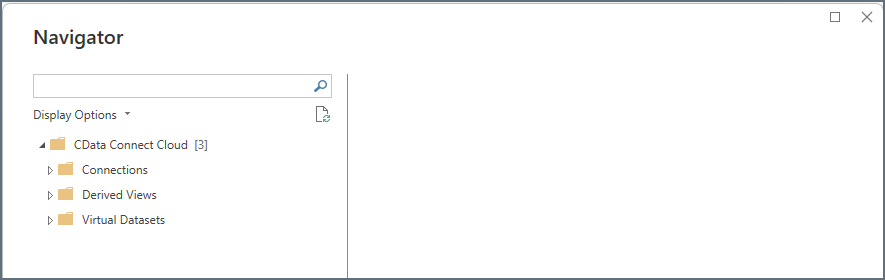
Connect AI に接続したら、次の手順でPower BI Desktop へデータをインポートします。ナビゲーターダイアログでConnections、Derived Views、またはWorkspaces フォルダを展開し、読み込むデータを見つけます。
ナビゲーターでは、データは次のように整理されています: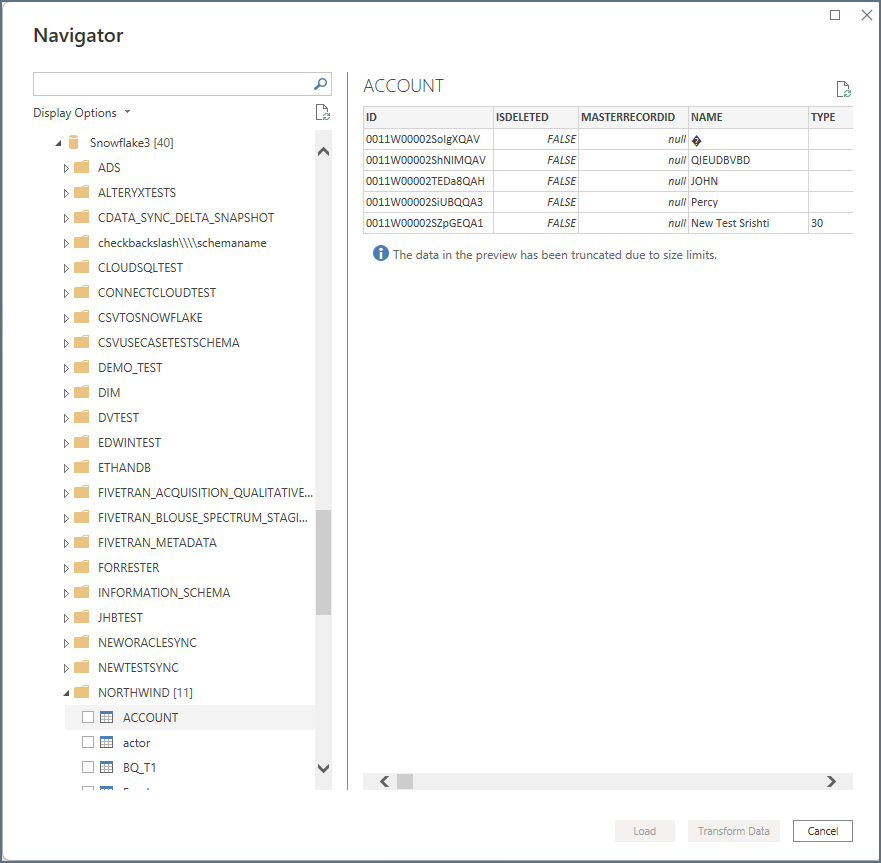
- Connections > Schemas > Table / View / Stored Procedure
- Derived Views > Derived View
- Workspaces > Assets > Table / View / Stored Procedure 例えば、コネクション内の特定のテーブルを読み込むには、Connections を展開し、コネクション名を展開します。適切なスキーマを展開して、以下のように、読み込むテーブルを選択します。
読み込みまたはデータの変換をクリックします。
- 読み込みはConnect AI への基本的なクエリの実行をコネクタに指示します。
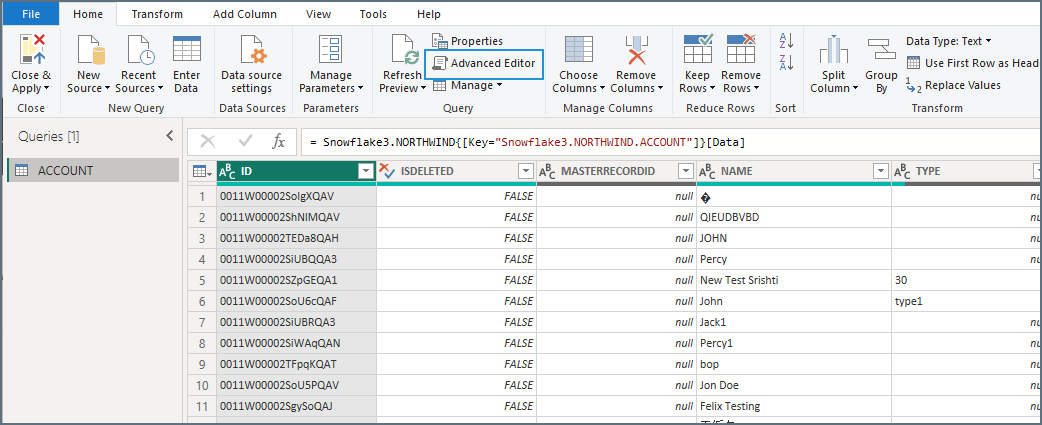
- データの変換はクエリエディタを起動し、通常のテーブルのビューを表示します。このインターフェースを介してカスタムクエリを実行するには、カスタムクエリの実行を参照してください。