

仮想SQL Server API 経由で接続するための前提条件
仮想SQL Server API 経由で接続する前に、まず以下を実行します:- データソースをConnect AI アカウントに接続します。詳しくは、Sources を参照してください。
- Settings ページでPersonal Access Token (PAT) を生成します。PAT をコピーし、認証時にパスワードとして使用します。
仮想SQL Server API 経由でConnect AI に接続
Qlik Sense からConnect AI の仮想SQL Server API へのコネクションを確立するには以下の手順に従います。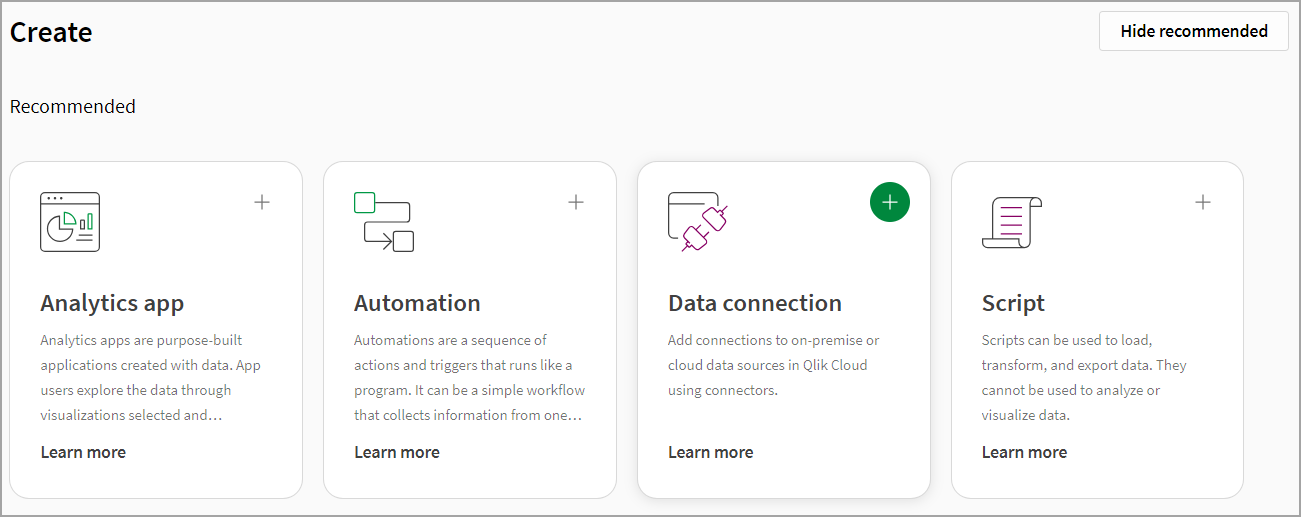
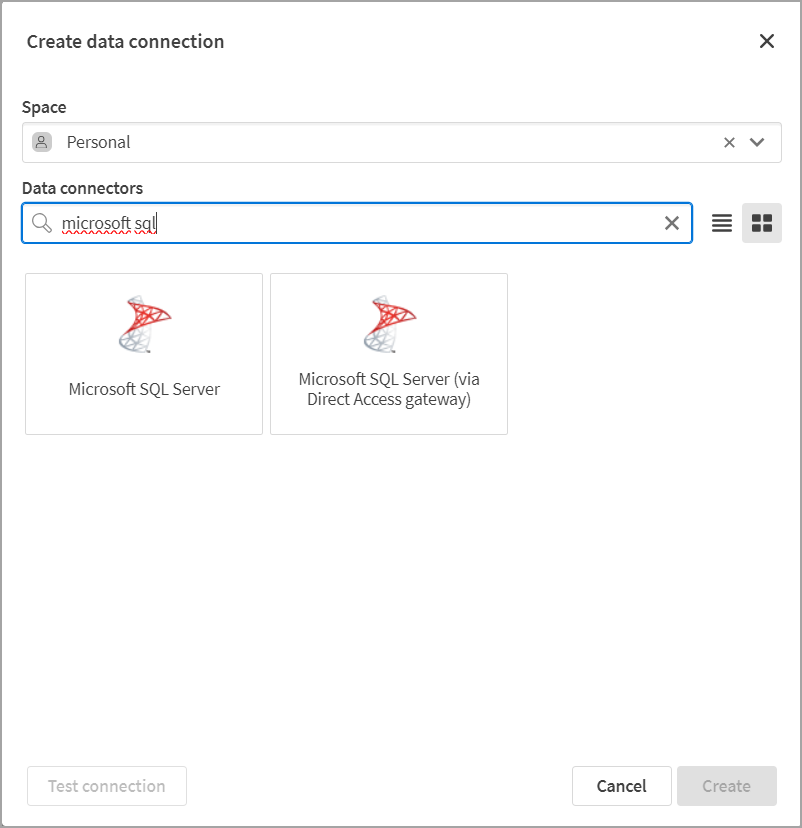
接続設定を入力します。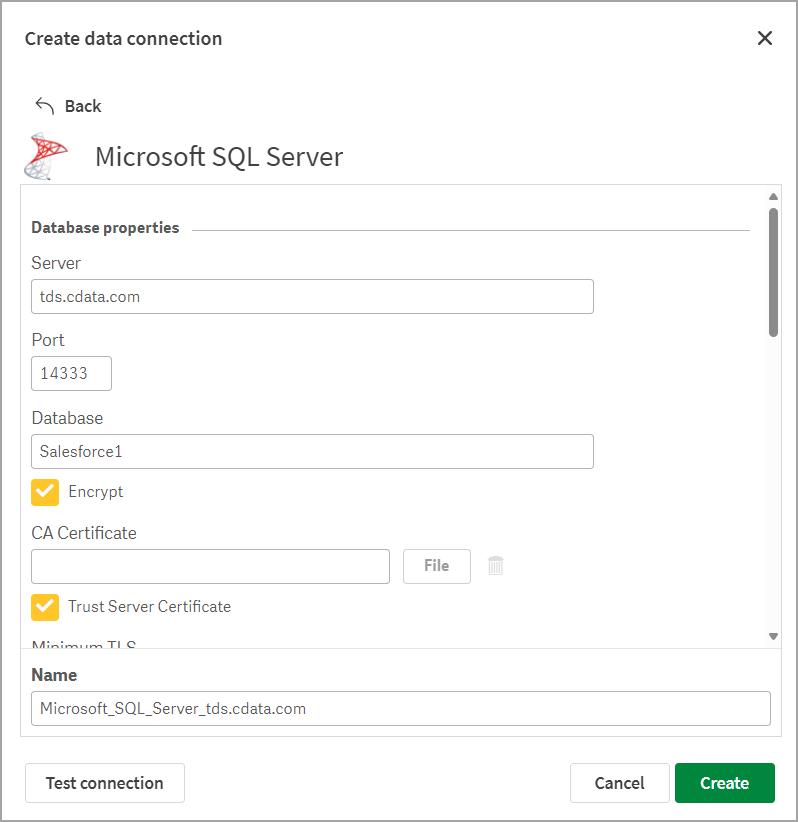
- Database Properties
- Server—tds.cdata.com を入力します。
- Port—14333 を入力します。
- Database—接続したいConnect AI データソースのConnection Name を入力します。例:Salesforce1
- Encrypt—チェックを入れますが、認証ファイルはアップロードしないでください。
- Trust Server Certificate—チェックを入れます。
- Minimum TLS—1.0のままにします。
- Authentication
- Use Trusted Connection—チェックを入れずに進みます。
- Use NTLM—チェックを入れずに進みます。
- Account properties
- User defined credentials—必要に応じて設定します。
- User name—Connect AI のユーザー名を入力します。ユーザー名は、Connect AI の画面の右上に表示されています。例:
test@cdata.co.jp - Password—Settings ページで生成したPAT を入力します。
- Account Properties 以下の設定は空欄で、チェックを外したままにします。
OData エンドポイント経由で接続するための前提条件
OData エンドポイント経由でConnect AI に接続する前に、まず以下を実行します:- データソースをConnect AI アカウントに接続します。詳しくは、Sources を参照してください。
- ワークスペースを作成します。後の手順で、(
https://cloud.cdata.com/api/odata/{workspace_name}) ページのOData Service URL と関連するワークスペース名を使用してコネクションを確立します。詳しくは、Workspaces を参照してください。 - Settings ページでPersonal Access Token (PAT) を生成します。PAT をコピーし、認証時にパスワードとして使用します。
OData エンドポイント経由でConnect AI に接続
OData プロトコルを使用してConnect AI に接続するには、以下の手順に従います。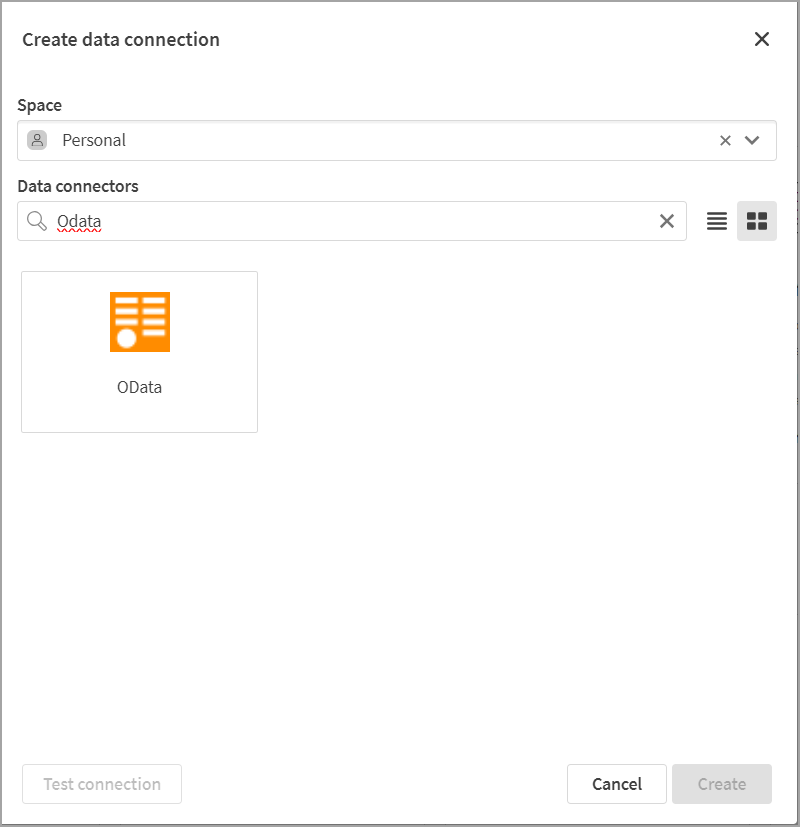
OData の接続設定を入力します。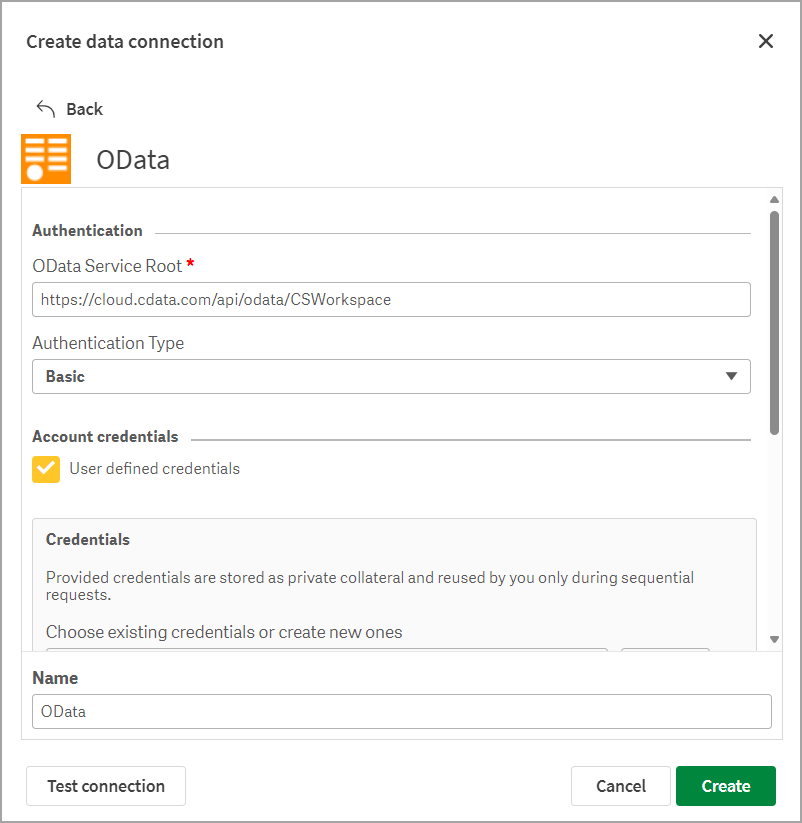
- Authentication
- OData Service Root—
https://cloud.cdata.com/api/odata/{workspace_name} - Authentication Type—Basic を選択します。
- OData Service Root—
- Account credentials
- User defined credentials—必要に応じて設定します。
- Credentials name—必要に応じて、認証情報のユーザー定義名を入力します。
- User name—Connect AI のユーザー名を入力します。ユーザー名は、Connect AI の画面の右上に表示されています。例:
test@cdata.co.jp - Password—Settings ページで生成したPAT を入力します。
- Auth header—空白のままにします。